用树莓派搭建 Gitea Git 服务器
写在前面
搬了新家,看着刚翻出来满是灰的树莓派4B,准备在家里搭一个一直在线的 Git 服务器;鉴于树莓派的性能,这里选用轻量的 Gitea 作为 git 服务器
环境准备
- 硬件:树莓派4B、电源、128GB microSD
- 系统:Raspberry PI OS Lite
- 网络:没有公网IP,使用Cloudflare Tunnel做内网穿透
先给树莓派烧录镜像,这里我们使用 Raspberry Pi Imager,选择操作系统的部分要选择 Raspberry PI OS (Other),然后选择第一个 Raspberry PI OS Lite (64-bit)
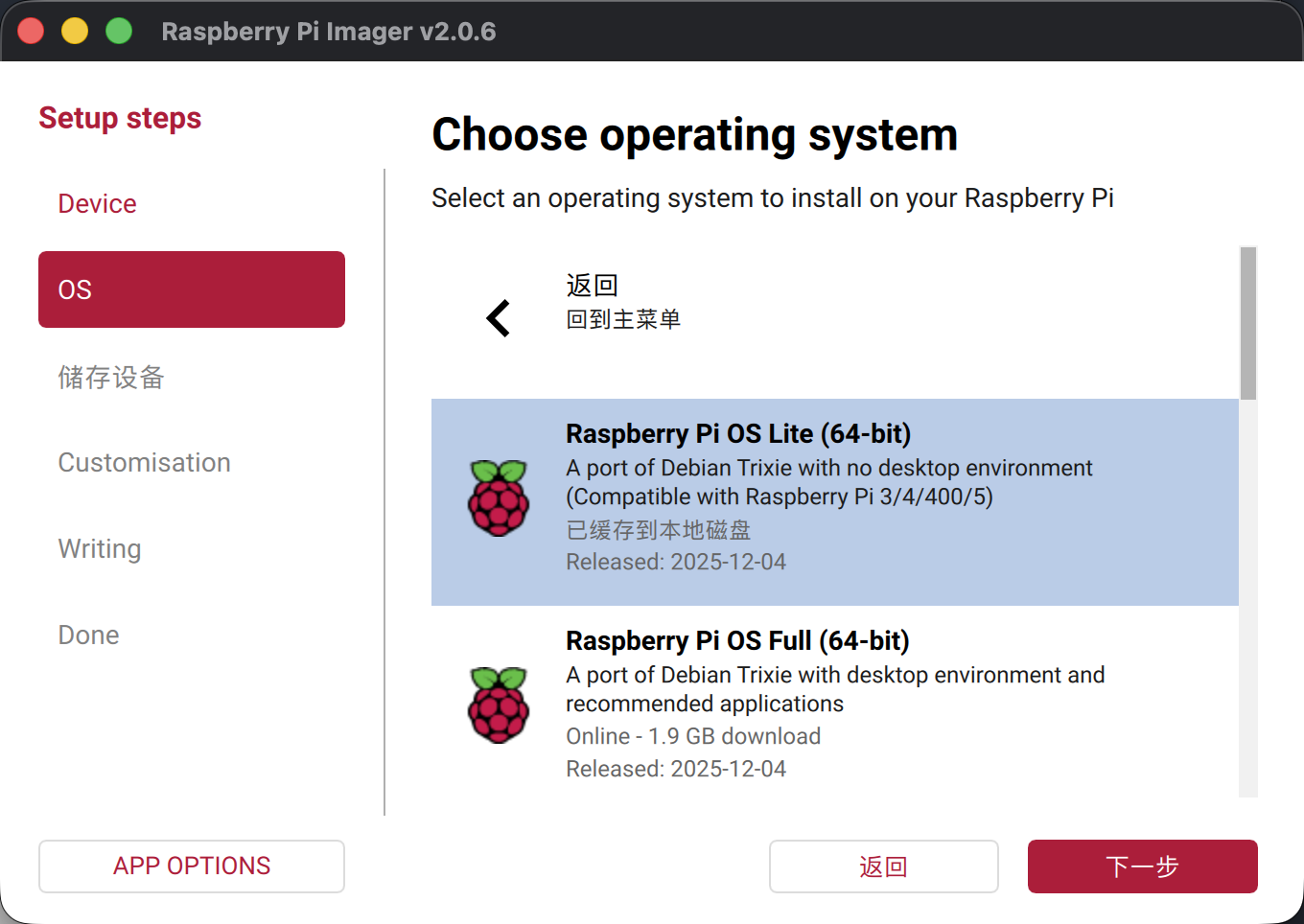
Lite 版本是没有桌面的,如果您不习惯纯终端的操作方式,请选择桌面版
安装与基础配置
-
系统更新:
sudo apt update && sudo apt upgrade等 -
创建专用用户:由于 Gitea 不能以 root 用户运行,所以我们需要单独给 Gitea 创建一个用户(当然如果你为了省事也可以不这么做):
1
2
3
sudo useradd -r -m -d /home/gitea gitea
sudo passwd gitea
su gitea
-
安装 Git:确认
git本体已经就绪 -
安装数据库:Gitea支持很多种数据库,这里我们选用轻量的SQLite3数据库
1
sudo apt install sqlite3
安装 Gitea
树莓派上我们使用二进制文件安装:
1
2
wget -O gitea https://dl.gitea.com/gitea/main-nightly/gitea-main-nightly-linux-arm64
chmod +x gitea
Web 服务初始化
- 启动 Gitea Web 服务:
1
./gitea
如图配置即可,站点名称和网址填你自己的
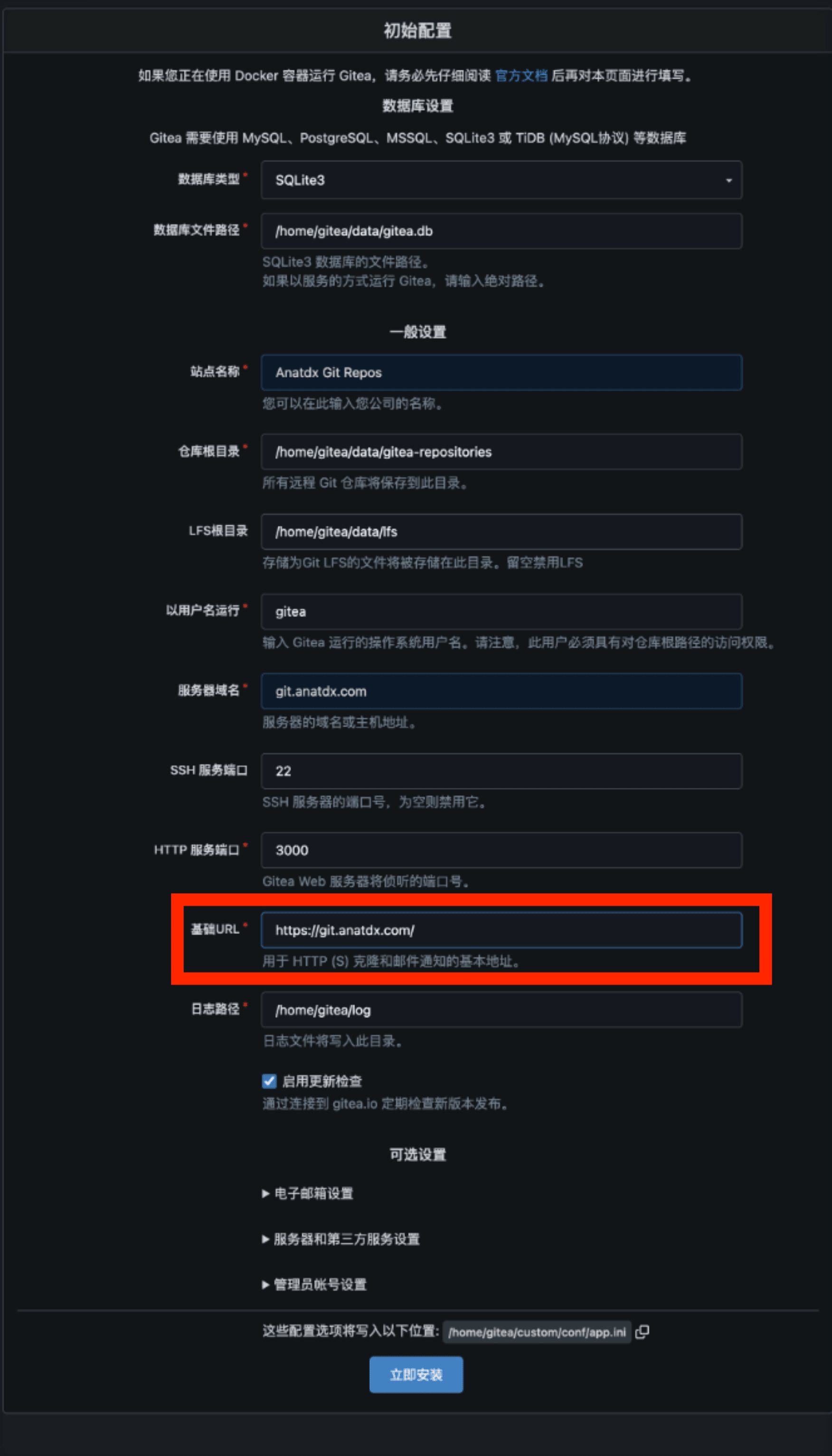
基础 URL 必须是 https 并且不能带端口号!!这是个大坑
随后注册你的管理员用户,注册完毕后如果在上一步中将基础 URL 改成了https你会发现登不进去,不过这无关紧要
Cloudflare Tunnel
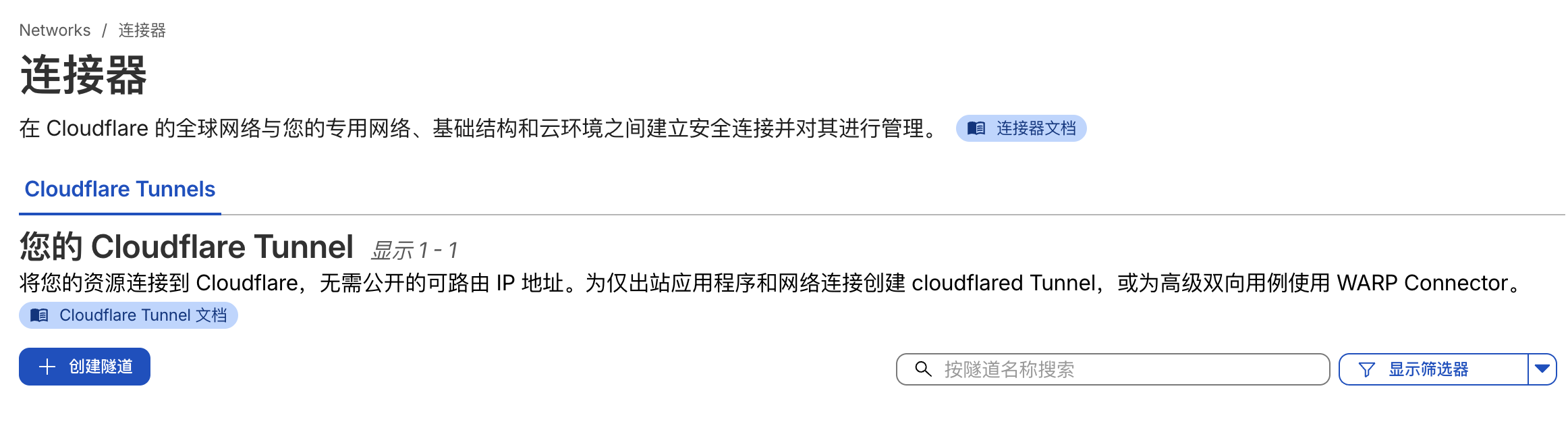
进入你的 Cloudflare 控制台主页,左边点击 Zero Trust,然后选择 网络,再点击 连接器,选择 创建隧道
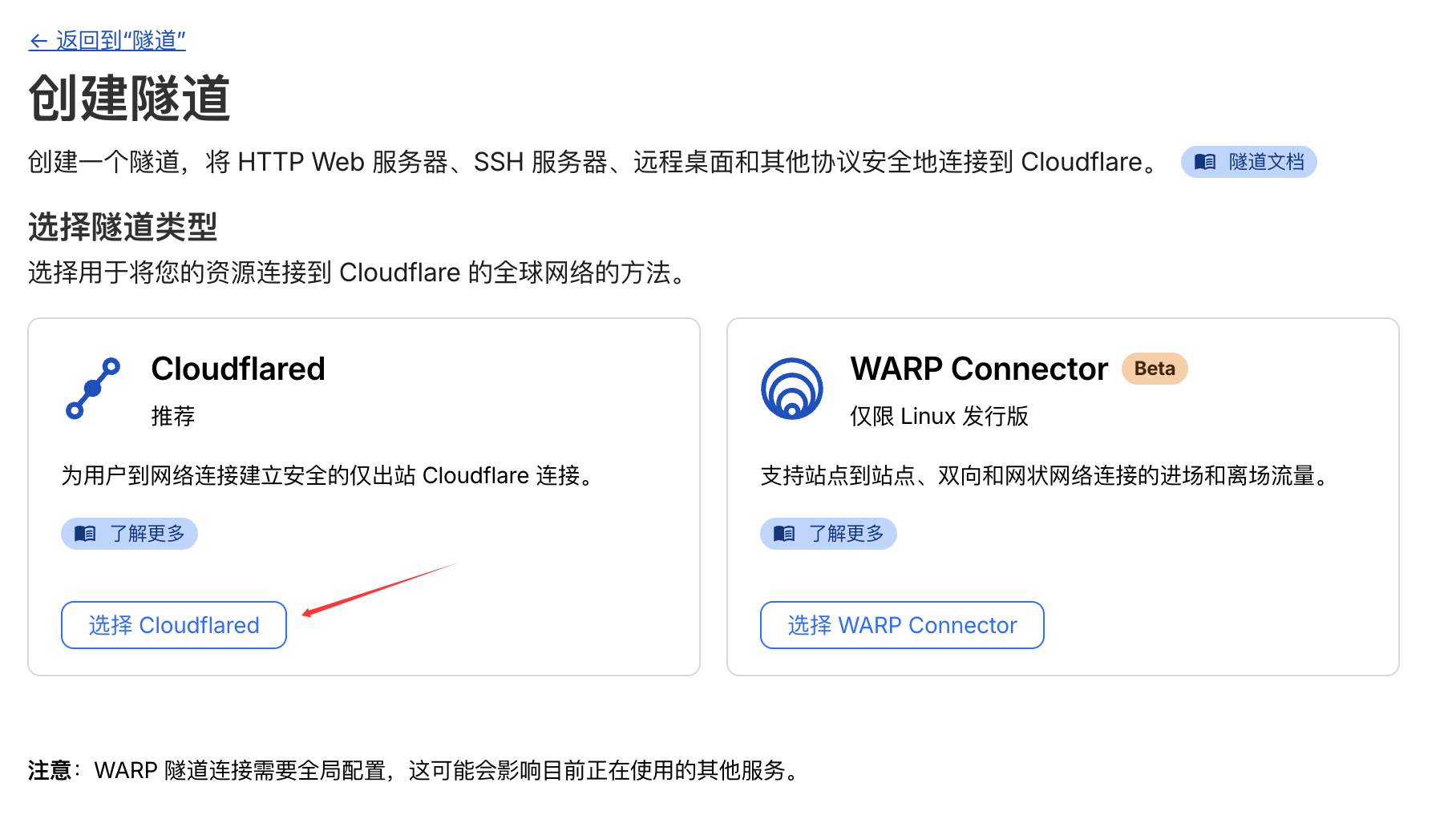
然后选择 Cloudflared
随后按照说明,给树莓派安装 Clardflared并启用服务;安装完毕后回到你的连接器页面,应该能看到状态变为正常
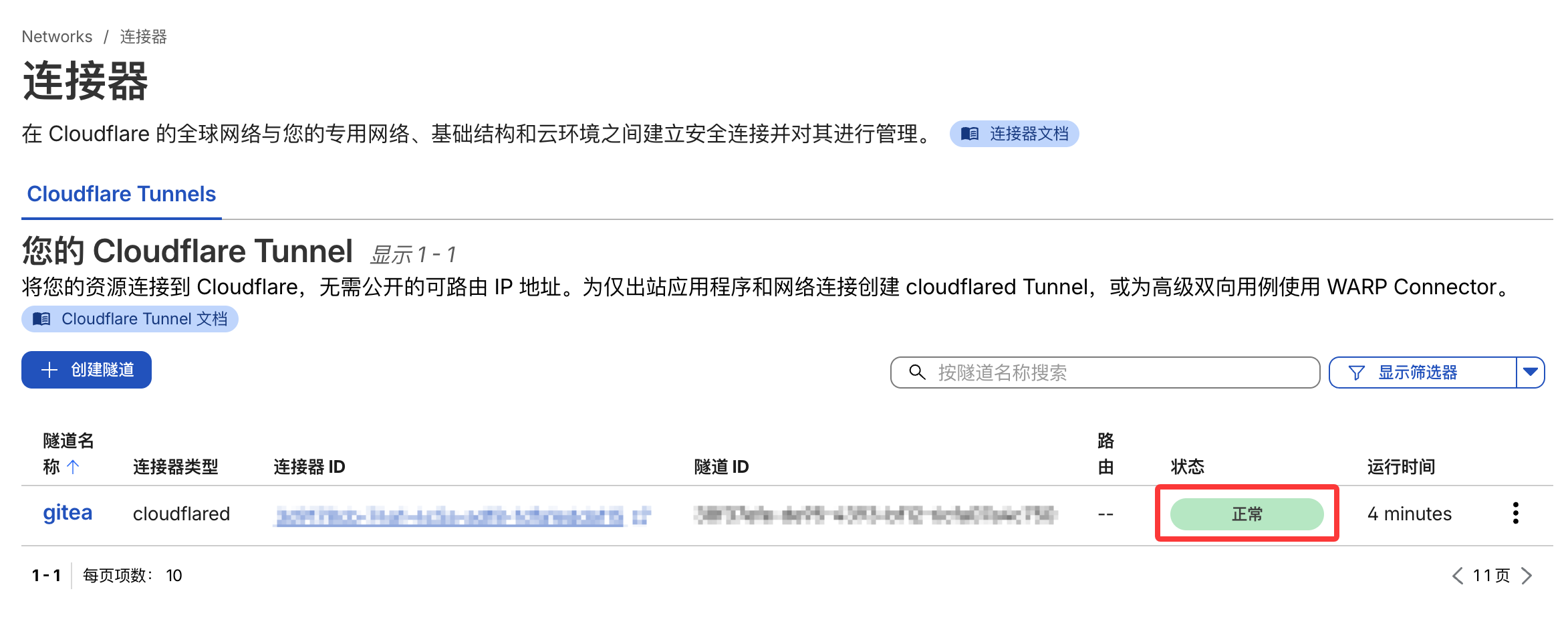
点击连接器最右边的三个点,选择配置,选择已发布程序路由,添加新的已发布程序路由
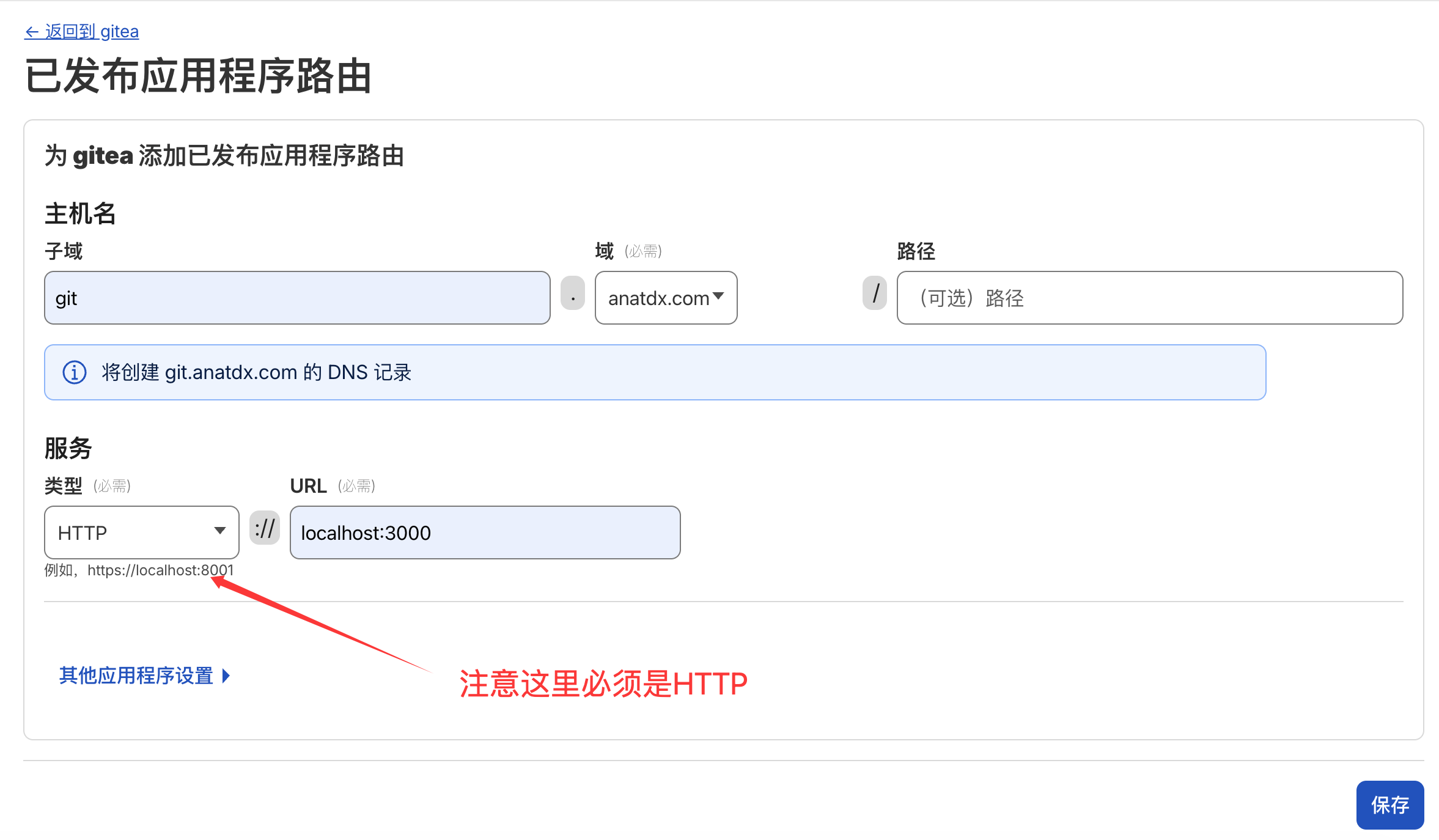
在这里可以顺便创建一个 SSH 规则,注意域名尽量不要和 http 相同
创建完毕后访问一下,应该可以已经访问通了
HTTPS 访问配置
然后我们再给网站套个经典五秒盾,这个很简单,如图设置就行

仓库管理与维护
由于我们套了五秒盾,https 的 git 拉取与推送会失败,不过我们用 SSH 即可
先在后台添加你自己的 SSH 公钥
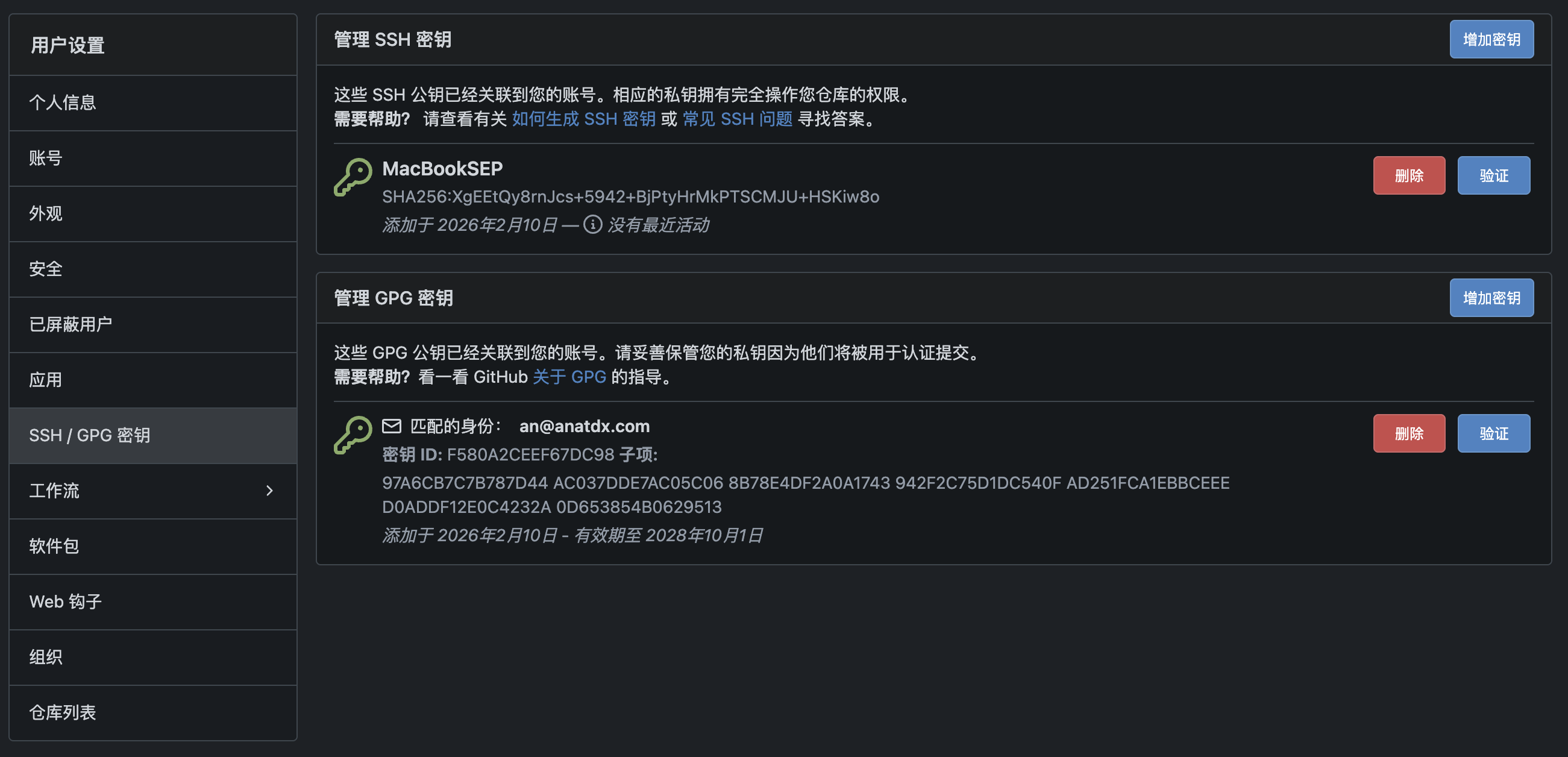
然后试着使用 SSH 推送,如果能成功,恭喜你,服务器搭建完成🎉
开机自启动
放一个gitea.service文件到/etc/systemd/system下
抄作业配置:
1
2
3
4
5
6
7
8
9
10
11
12
13
14
15
16
17
[Unit]
Description=Anatdx Git Repos
After=network.target
After=syslog.target

[Service]
RestartSec=2s
Type=simple
User=gitea
Group=gitea
WorkingDirectory=/home/gitea/
ExecStart=/home/gitea/gitea web --config /home/gitea/custom/conf/app.ini
Restart=always
Environment=USER=gitea HOME=/home/gitea GITEA_WORK_DIR=/var/lib/gitea

[Install]
WantedBy=multi-user.target
然后注册服务:
1
2
sudo systemctl enable gitea
sudo systemctl start gitea
一点废话
Cloudflare一天到晚改他那面板,这教程说不定过几天位置又变了