记录Jekyll博客的搭建过程
写在前面
本文记录了此Jekyll博客网站的搭建过程,也算是一篇小白向的Jekyll静态博客搭建教程,新人写文章别喷太狠(
安装依赖
Jekyll需要安装Ruby,Windows下可以用RubyInstaller安装,选择with Devkit的适合你电脑的安装包。
开始安装同意协议后勾上MSYS2 and MINGW development toolchain,安装完毕后弹出cmd窗口,回车等待窗口自己关闭。
打开一个新的cmd窗口,输入
1
gem install jekyll bundler
等待安装完毕后输入
1
jekyll -v
检查是否成功安装,成功安装会输出版本号(本文编写时为4.4.1)
本站使用了Chirpy主题,构建此主题需要额外安装Node.js,直接下载msi文件安装即可,安装完毕后执行以下命令来测试:
1
2
node -v
npm -v
如能正常输出版本号即安装成功。
创建仓库
Chirpy的作者非常贴心地为我们准备了chirpy-starter,访问页面后点击Use this template创建一个新仓库,接下来把仓库clone到本地并且安装依赖:
1
2
git clone https://github.com/yourname/yourrepository
bundle
这样基本的开发环境就配置好了。
配置Cloudflare Pages
进入自己的Cloudflare账户主页,点击左边侧栏中的计算(Workers)
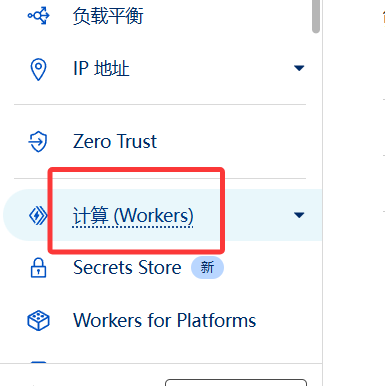 计算(Workers)
点击创建应用程序,选择Pages,再选择导入现有存储库,连接你的GitHub账户(已连接可忽略),完成后选择刚才创建的仓库
计算(Workers)
点击创建应用程序,选择Pages,再选择导入现有存储库,连接你的GitHub账户(已连接可忽略),完成后选择刚才创建的仓库
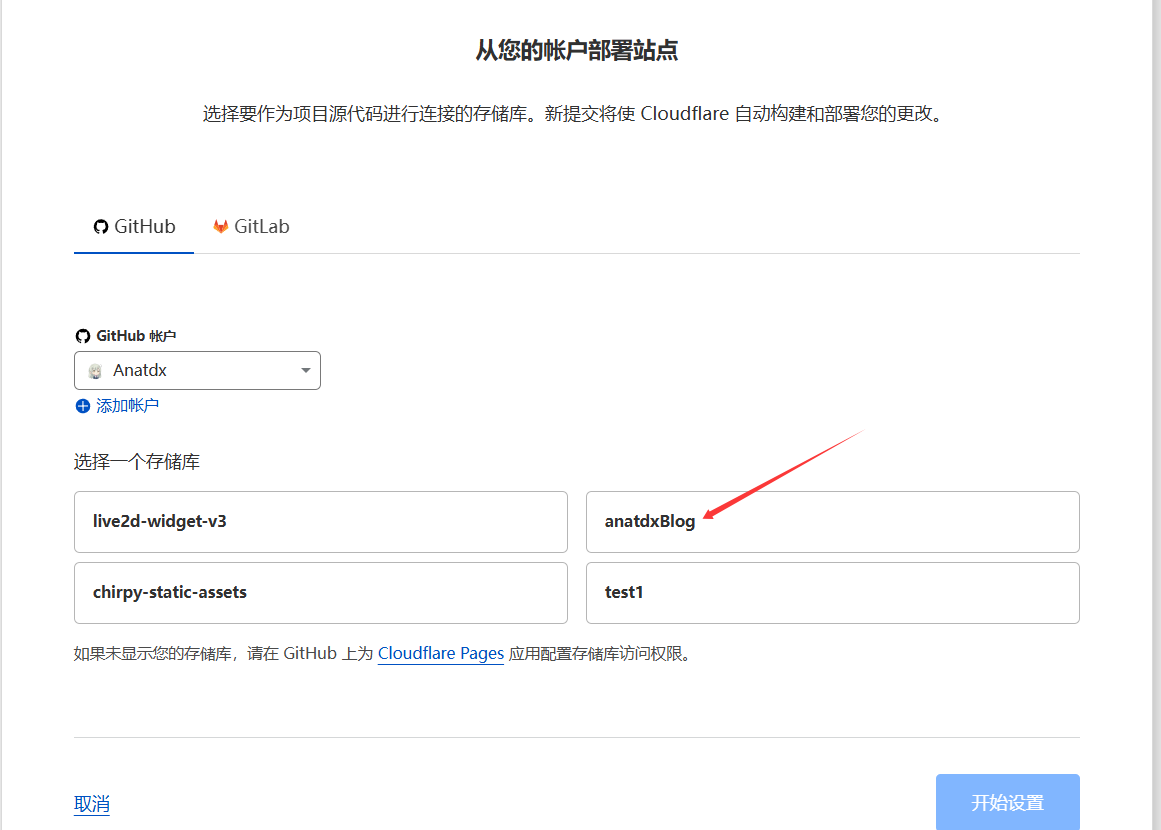 这里我的仓库名叫anatdxBlog
选择好仓库后进入设置构建和部署,构建设置中框架预设选择
这里我的仓库名叫anatdxBlog
选择好仓库后进入设置构建和部署,构建设置中框架预设选择Jekyll,再添加一个环境变量BUNDLE_WITHOUT = "",点击保存并部署
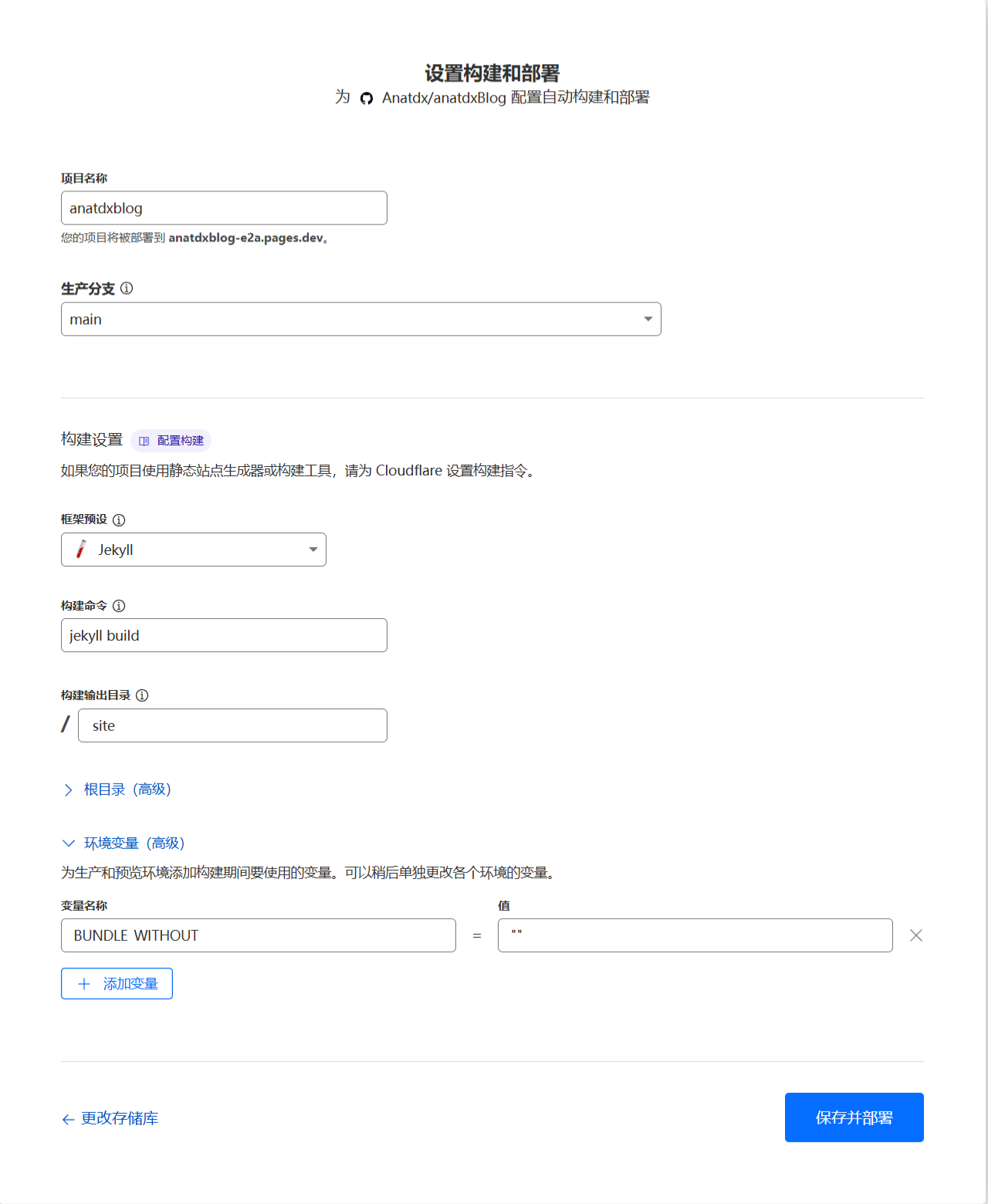 字体问题下划线看起来像空格
构建完毕之后Cloudflare Page就部署完毕了,可以去https://yourname.pages.dev查看。
字体问题下划线看起来像空格
构建完毕之后Cloudflare Page就部署完毕了,可以去https://yourname.pages.dev查看。
修改配置文件
回到本地的开发环境,项目根目录下的_config.yml为网站配置文件,可以按需修改,这里贴一份我自己整理的配置翻译对照表
| 配置 | 说明 |
|---|---|
| theme | 主题名,不要改动 |
| lang | 网站的显示语言 |
| timezone | 时区 |
| title | 主标题 |
| tagline | 个性签名 |
| description | 网站描述 |
| url | 网站链接,注意结尾没有/ |
| github | github用户名 |
| twitter用户名 | |
| social | 社交联系方式 |
| webmaster_verifications | 网站所有权验证码 |
| analytics | 网站分析 |
| pageviews | 浏览计数器 |
| theme_mode | 默认主题模式(亮色/暗色) |
| cdn | cdn链接(不使用请留空) |
| avatar | 头像图片地址 |
| social_preview_image | 社交平台分享预览图 |
| toc | 章节目录开关 |
| comments | 评论系统 |
| assets | 静态资源自托管开关 |
| pwa | 渐进式Web应用开关 |
| paginate | 每页显示文章数 |
| baseurl | 网站基础路径,留空即可 |
修改完毕后执行以下命令来构建网站:
1
bundle exec jekyll s
构建成功后访问http://127.0.0.1:4000即可看到网站效果。
写文章
Jekyll支持多种格式,包括Markdown、HTML、Textile等,这里以Markdown为例,文件名格式需为年-月-日-标题.md,如2025-10-05-buildingMyWebsite.md,并且要求在文件开头添加yaml格式的头信息
1
2
3
4
5
6
7
---
layout: post
title:  "记录Jekyll博客的搭建过程"
date:   2025-10-04 18:59:45 +0800
categories: 教程
tag: [Jekyll]
---
其余部分使用markdown编写即可,文件需放入_posts文件夹中,然后push到GitHub仓库,Cloudflare Pages会自动部署网站。
踩过的坑
- 如果使用Cloudflare Pages部署,需要删掉仓库里的.github文件夹,不然push之后GitHub会一直报错
- 不需要用官方仓库构建,用starter就可以,需要修改主题文件的时候可以直接去官方仓库拷来需要改的文件,放入starter的对应位置即可生效
一点废话
美化下次再写吧 能量耗尽了🫠